
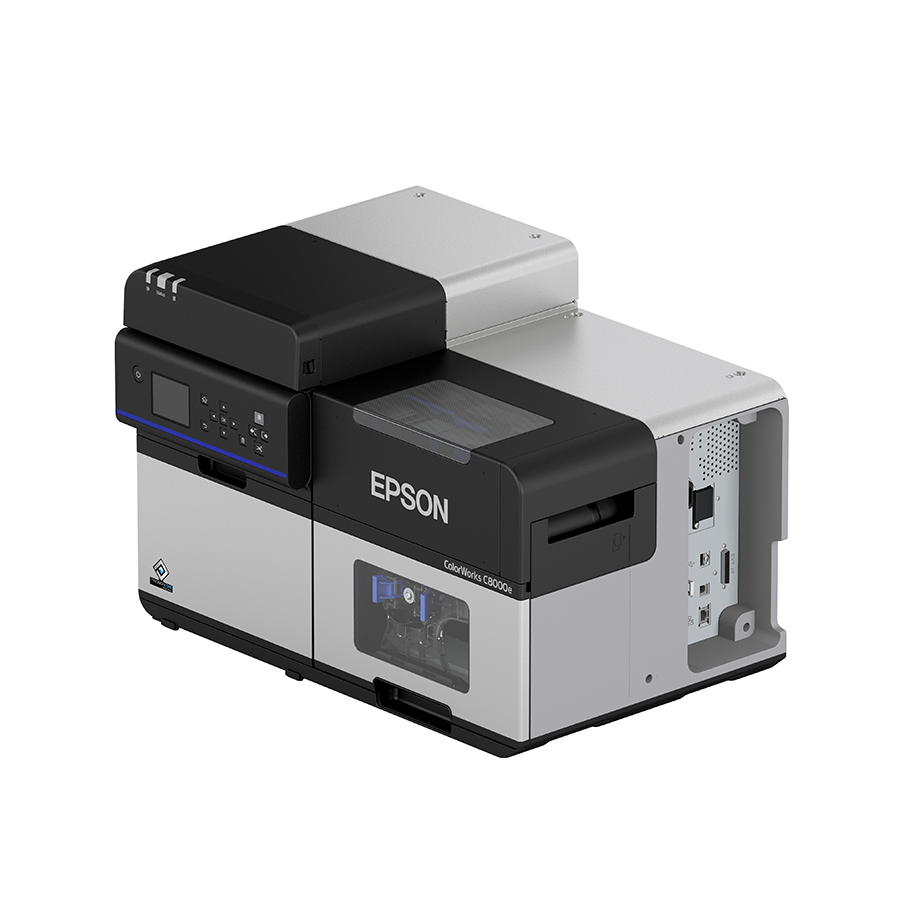
CW-C8000 - Epson
- Papiertoevoerfout Verwijder papier. Mogelijke oorzaak: Papiertoevoerfout. Oplossing: Gebruik papier dat overeenkomt met de instellingen voor Mediabron en Media vorm. Of wijzig de instellingen voor Mediabron en Media vorm zodat deze overeenkomen met het geplaatste papier. Instellingen voor het ...
- Kan het papier dat is geselecteerd in Media detectie niet detecteren Laad het geselecteerde papier of wijzig de "Media detectie". Mogelijke oorzaak: Kan het papier dat is geselecteerd in "Media detectie" niet detecteren. Oplossing: Gebruik papier dat overeenkomt met de instellingen voor Media detectie. Of wijzig de instellingen voor Media detectie zodat deze ...
- Papier laden Mogelijke oorzaak: Papier laden. Oplossing: Papier laden. Papier plaatsen en vervangen op pagina 46
- De mediagrootte die is geladen, komt niet overeen met de grootte die is ingesteld in de media lay-outinstellingen Controleer de instructies om de media te vervangen of annuleer het afdrukken om de media layout-instellingen te wijzigen. Mogelijke oorzaak: De mediagrootte die is geladen, komt niet overeen met de grootte die is ingesteld in de media lay-outinstellingen. Oplossing: Laad papier dat overeenkomt ...
- Labels niet gedetecteerd Selecteer of u "Hoe..." wilt weergeven om te controleren hoe het papier moet worden geplaatst of hoe het afdrukken moet worden hervat. Mogelijke oorzaak: Labels niet gedetecteerd. Oplossing: Verwijder het papier en laad het papier vervolgens opnieuw. Papier verwijderen op pagina 56Papier ...
- Papier op - Het rolpapier is niet geladen Mogelijke oorzaak: Het rolpapier is niet geladen. Oplossing: Laad rolpapier. Papier plaatsen en vervangen op pagina 46
- Papier op - Het kettingpapier is niet geladen Mogelijke oorzaak: Het kettingpapier is niet geladen. Oplossing: Laad kettingpapier. Papier plaatsen en vervangen op pagina 46
- Papierstoring Mogelijke oorzaak: Papierstoring. Oplossing: Verwijder het vastgelopen papier en laad daarna papier. Het rolpapier is vastgelopen op pagina 82Het kettingpapier is vastgelopen op pagina 87
- Het papier is niet juist geladen Verwijder het papier uit de papiergeleidereenheid, sluit de papierklep en druk dan op de knop "Pause". Mogelijke oorzaak: Het papier is niet juist geladen. Oplossing: Verwijder het papier en laad het papier vervolgens opnieuw. Papier verwijderen op pagina 56Papier plaatsen en vervangen op ...
- Patroon1 Kalibratie mislukt Probeer het later opnieuw.Patroon2 Kalibratie mislukt.Druk op de knop Negeren.Laad het papier vervolgens opnieuw of vervang het. Mogelijke oorzaak: Patroon1 Kalibratie mislukt. Patroon2 Kalibratie mislukt. Oplossing: Zorg dat het in de printer geladen papier overeenkomt met de detectiemethode ...
- Niet beschikbaar Mogelijke oorzaak: Niet beschikbaar. Oplossing: Deze fout treedt op wanneer u op de knop Cut drukt op de positie waar het papier al is geknipt.Voer het papier toe door af te drukken of op de knop Feed te drukken om de knop Cut in te schakelen.
- Onderhoudsfout - De inkttoevoereenheid is niet goed geïnstalleerd Mogelijke oorzaak: De inkttoevoereenheid is niet goed geïnstalleerd. Oplossing: Installeer een inktpakket met voldoende resterende inkt. De inktpakketten vervangen op pagina 34
- Uitroepteken bij de inktniveaus Mogelijke oorzaak: Uitroepteken bij de inktniveaus. Oplossing: Het inktpakket moet bijna worden vervangen. Zorg dat u een nieuw inktpakket hebt voor vervanging.Als u een bijna leeg inktpakket blijft gebruiken, moet u dit mogelijk tijdens het afdrukken vervangen. De inktpakketten vervangen op ...
- Inktniveaus zijn niet voldoende voor initialisatie Mogelijke oorzaak: Inktniveaus zijn niet voldoende voor initialisatie. Oplossing: Installeer inktpakket(ten) met voldoende resterende inkt. De inktpakketten vervangen op pagina 34
- U moet de volgende inkttoevoereenheid vervangen Mogelijke oorzaak: U moet de volgende inkttoevoereenheid vervangen. Oplossing: Installeer een inktpakket met voldoende resterende inkt. De inktpakketten vervangen op pagina 34
- Onderhoudsfout - Kan de inkttoevoereenheid niet herkennen Selecteer “Volgende” om de fout te wissen. Mogelijke oorzaak: Kan de inkttoevoereenheid niet herkennen. Oplossing: Plaats het inktpakket opnieuw.Als de fout opnieuw optreedt, vervang het inktpakket dan door een nieuw. De inktpakketten vervangen op pagina 34
- U hebt geen originele Epson inkttoevoereenheid geïnstalleerd Mogelijke oorzaak: U hebt geen originele Epson inkttoevoereenheid geïnstalleerd. Oplossing: Voor de beste prestaties van deze printer raden wij aan om originele Epson inktpakketten te gebruiken.Het gebruik van andere producten dan de originele Epson producten kan de printer en de ...
- Geïnstalleerde inkttoevoereenheid is niet compatibel met deze printer Mogelijke oorzaak: Geïnstalleerde inkttoevoereenheid is niet compatibel met deze printer. Oplossing: Omdat de geplaatste inktpakketten niet geschikt zijn voor deze printer, kan er een fout optreden zoals een fout met de detectie van het inktpakket.
- Onderhoudsfout - Onderhoudsset niet geïnstalleerd Productnummer: SJMB7500 Mogelijke oorzaak: Onderhoudsset niet geïnstalleerd. Oplossing: Installeer een nieuwe onderhoudsset. De onderhoudsset vervangen op pagina 38
- Onderhoudsfout - Kan de Onderhoudsset niet herkennen Productnummer: SJMB7500 Mogelijke oorzaak: Kan de Onderhoudsset niet herkennen. Oplossing: Installeer de onderhoudsset opnieuw.Als de fout opnieuw optreedt, vervang de onderhoudsbox dan door een nieuwe. De onderhoudsset vervangen op pagina 38
- Onderhoudsdoos nadert het einde van levensduur Mogelijke oorzaak: Onderhoudsdoos nadert het einde van levensduur. Oplossing: Het is bijna tijd om de onderhoudsdoos te vervangen. Zorg dat u een nieuwe onderhoudsdoos hebt voor vervanging.Vervang de onderhoudsset wanneer het bericht “De onderhoudsset is aan het einde van zijn levensduur. U ...
- Onderhoudsfout - De onderhoudsdoos is aan het einde van zijn levensduur U moet deze vervangen.Productnummer: SJMB7500 Mogelijke oorzaak: De onderhoudsdoos is aan het einde van zijn levensduur. Oplossing: Vervang de onderhoudsset door een nieuwe. De onderhoudsset vervangen op pagina 38
- Geheugen is vol. Document is niet afgedrukt Mogelijke oorzaak: Geheugen is vol. Document is niet afgedrukt. Oplossing: Neem contact op met uw systeembeheerder en verwijder onnodige bestanden.
- Printerfout Schakel de printer opnieuw in.Raadpleeg uw documentatie voor meer details.XXXXXX Mogelijke oorzaak: Printerfout. Oplossing: Zet de printer uit.Controleer dat er geen papierstoring is of vuil in de buurt van de uitvoersleuf zit.Zet de printer aan.Als de printerfout nog steeds optreedt, neemt u ...
- Reiniging kan niet worden gestart omdat de inkt bijna op is Behalve reiniging zijn de printerfuncties beschikbaar. Mogelijke oorzaak: Reiniging kan niet worden gestart omdat de inkt bijna op is. Oplossing: Plaats bij het uitvoeren van de reiniging inktpakketten met voldoende resterende inkt. De inktpakketten vervangen op pagina 34
- Reiniging kan niet worden gestart omdat de Onderhoudsset bijna vol is Behalve reiniging zijn de printerfuncties beschikbaar. Mogelijke oorzaak: Reiniging kan niet worden gestart omdat de Onderhoudsset bijna vol is. Oplossing: Installeer tijdens reiniging een onderhoudsset met voldoende vrije ruimte. De onderhoudsset vervangen op pagina 38
- Gepauzeerd De afdrukkwaliteit kan afnemen omdat de spuitkanaaltjes zijn verstopt. Mogelijke oorzaak: Gepauzeerd. Oplossing: De afdrukkwaliteit kan afnemen omdat de spuitkanaaltjes zijn verstopt. Voer Printkop reinigen uit als dit niet acceptabel is. De printkop reinigen op pagina 70
- De afdrukkwaliteit kan afnemen omdat de status van spuitkanaaltjes niet kan worden gedetecteerd Mogelijke oorzaak: De afdrukkwaliteit kan afnemen omdat de status van spuitkanaaltjes niet kan worden gedetecteerd. Oplossing: De functie voor automatische spuitstukcontrole is uitgeschakeld; dit kan resulteren in een slechte afdrukkwaliteit. Zet deze instelling indien nodig aan.Als er in ...
- Fout - Communicatie tussen het netwerk en de printer is onstabiel U kunt dit wellicht oplossen door het instellen van IEEE802.3az (Energie-efficiënt ethernet) op "Uit".Raadpleeg uw documentatie voor meer details. Mogelijke oorzaak: Communicatie tussen het netwerk en de printer is onstabiel. Oplossing: Wanneer u verbinding maakt met een vast netwerk met een ...
- Onderhoud: vervang binnenkort onderdelen XXXXXXXX Mogelijke oorzaak: Onderhoud: vervang binnenkort onderdelen XXXXXXXX. Oplossing: U moet deze onderdelen vervangen.Neem contact op met een erkende vakman voor advies. Vertel de persoon waarmee u contact opneemt “XXXXXXXX” (een alfanumerieke code van 6 of 8 cijfers).Dit bericht kan niet ...
- Service einde levensduur onderdelen Schakel de printer opnieuw in.Raadpleeg uw documentatie voor meer details.XXXXXXXX Mogelijke oorzaak: Service einde levensduur onderdelen. Oplossing: Afdrukken is uitgeschakeld totdat de betreffende onderdelen vervangen zijn.Neem contact op met een erkende vakman voor advies. Vertel de persoon ...
- De printer kan geen verbinding maken met de cloudservice Controleer de verbindingsstatus en instellingen met de cloudservice.Neem contact op met uw beheerder voor details. Mogelijke oorzaak: De printer kan geen verbinding maken met de cloudservice. Oplossing: De printer kan geen verbinding maken met de Loftware Cloud. Neem contact op met uw ...
Kom je er niet uit?
Staat jouw foutcode er niet tussen, of lost de voorgestelde oplossing het probleem niet op? Onze supportdesk helpt je graag verder.
- Telefoon: +31 (0) 50 760 1209
- Bereikbaar: maandag t/m vrijdag, 08:00 – 17:00