
C7500 - Epson
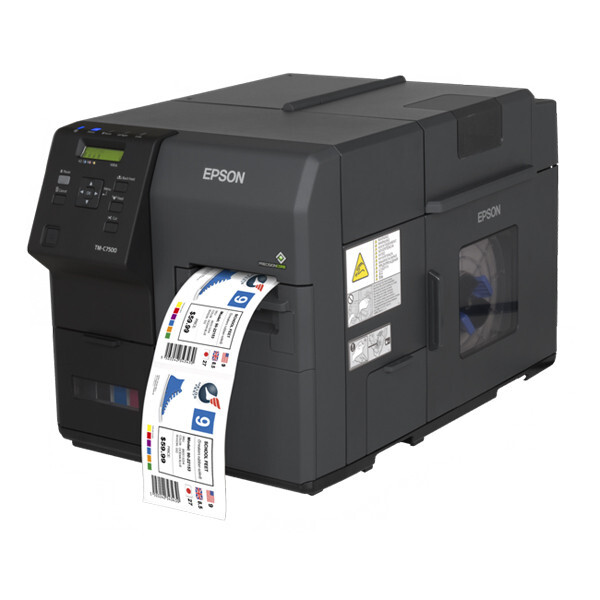
- Geen papier aanwezig Mogelijke oorzaak: Er is geen papier aanwezig in de printer. Oplossing: Bij gebruik van een papierrol: Open de papierhouder. Open de rolhouder. Verwijder eventueel achtergebleven papier of een resterende papierrol. Plaats een nieuwe papierrol. Voer de automatische papierinvoer uit. ...
- Media detectiefout Mogelijke oorzaak 1: Het papiertype dat in de printer is geladen komt niet overeen met het ingestelde type bij de mediaherkenningsinstellingen. Oplossing 1: Controleer de instelling voor mediaherkenning en stel een papiertype in dat overeenkomt met het geladen materiaal. Mogelijke oorzaak 2: ...
- Mediaformaatfout L Mogelijke oorzaak: Het ingestelde papierformaat komt niet overeen met het ingestelde printgebied in de lengterichting (papierdoorvoer). Oplossing: Plaats papier waarvan het formaat overeenkomt met het ingestelde printgebied of wijzig het printgebied zodat dit overeenkomt met het geladen papier.
- Mediaformaatfout W Mogelijke oorzaak: Het ingestelde papierformaat komt niet overeen met het ingestelde printgebied in de breedterichting. Oplossing: Plaats papier waarvan het formaat overeenkomt met het ingestelde printgebied of wijzig het printgebied zodat dit overeenkomt met het geladen papier.
- Papierstoring Mogelijke oorzaak: Er is papier vastgelopen in de printer. Oplossing: Open de papierhouder. Open de voorklep. Als de voorklep niet geopend kan worden, kan het snijmes vergrendeld zijn. Schakel de printer uit en vervolgens weer in. Verwijder al het vastgelopen papier uit het papierpad. ...
- Papier op tijdens afdrukken Mogelijke oorzaak: Het papier is tijdens het afdrukken opgeraakt. Oplossing: Controleer of er nog papier aanwezig is in het papierpad en verwijder eventueel achtergebleven materiaal. Plaats nieuw papier. Hervat het afdrukproces.
- Papierpadfout Mogelijke oorzaak 1: De ingestelde papiertoevoer in de printer komt niet overeen met de instelling voor de papieraanvoer. Oplossing 1: Plaats papier dat geschikt is voor de ingestelde methode voor papieraanvoer of wijzig de instelling zodat deze overeenkomt met het geladen papier. Mogelijke ...
- Papierverwijderingsfout Mogelijke oorzaak 1: Het papier is niet correct geplaatst of is na het uitwerpen niet verwijderd. Oplossing 1: Wanneer er geen papier meer op de printplaat aanwezig is: Plaats het papier opnieuw correct in de printer. Raadpleeg de instructies voor het correct laden van papier. Wanneer ...
- Rolhouder open Mogelijke oorzaak: De rolhouder staat open. Oplossing: Sluit de rolhouder volledig.
- Papierhouder open Mogelijke oorzaak: De papierhouder staat open. Oplossing: Sluit de papierhouder volledig.
- Voorklep open Mogelijke oorzaak: De voorklep staat open. Oplossing: Sluit de voorklep volledig.
- Inktcartridgeklep open Mogelijke oorzaak: De klep van de inktcartridge staat open. Oplossing: Sluit de klep van de inktcartridge volledig.
- Geen inktcartridge geplaatst Mogelijke oorzaak: Er is geen inktcartridge geplaatst. Oplossing: Open de klep van de inktcartridge. Plaats een inktcartridge met voldoende inkt. Sluit de klep van de inktcartridge.
- Inktcartridge leesfout Mogelijke oorzaak: De informatie van de inktcartridge kan niet worden gelezen. Oplossing: Open de klep van de inktcartridge. Verwijder de inktcartridge. Plaats de inktcartridge opnieuw. Sluit de klep van de inktcartridge. Blijft de foutmelding terugkomen, vervang de inktcartridge door ...
- Niet-originele inktcartridge geplaatst Mogelijke oorzaak: Er is een niet-originele inktcartridge geplaatst. Oplossing: De printerdriver is afgestemd op het gebruik van originele Epson inktcartridges. Het gebruik van niet-originele cartridges kan leiden tot een lagere afdrukkwaliteit, verstopte printkoppen of inktlekkage. Daarnaast ...
- Onderhoudsboxklep open Mogelijke oorzaak: De klep van de onderhoudsbox staat open. Oplossing: Sluit de klep van de onderhoudsbox volledig.
- Geen onderhoudsbox geplaatst Mogelijke oorzaak: Er is geen onderhoudsbox geplaatst. Oplossing: Open de klep van de onderhoudsbox. Plaats een onderhoudsbox met voldoende vrije capaciteit. Sluit de klep van de onderhoudsbox.
- Leesfout onderhoudsbox Mogelijke oorzaak: De informatie van de onderhoudsbox kan niet worden gelezen. Oplossing: Open de klep van de onderhoudsbox. Verwijder de onderhoudsbox. Plaats de onderhoudsbox opnieuw. Sluit de klep van de onderhoudsbox. Blijft de foutmelding terugkomen, vervang de onderhoudsbox door ...
- Inktcartridge vervangen Mogelijke oorzaak: Het is tijd om de inktcartridge te vervangen. Oplossing: Open de klep van de inktcartridge. Verwijder de gebruikte inktcartridge. Plaats een nieuwe inktcartridge met voldoende inkt. Sluit de klep van de inktcartridge.
- Onderhoudsbox vervangen Mogelijke oorzaak: Het is tijd om de onderhoudsbox te vervangen. Oplossing: Open de klep van de onderhoudsbox. Verwijder de gebruikte onderhoudsbox. Plaats een nieuwe onderhoudsbox met voldoende vrije capaciteit. Sluit de klep van de onderhoudsbox.
- Printerfout Mogelijke oorzaak 1: Er is een papierstoring opgetreden. Oplossing 1: Schakel de printer uit. Open de papierhouder. Open de voorklep. Als de voorklep niet geopend kan worden, kan het snijmes vergrendeld zijn. Schakel de printer uit en weer in. Verwijder al het papier uit het papierpad. ...
- Fout B2 Mogelijke oorzaak: Deze fout kan optreden wanneer de functie voor papierdoorvoerafstelling (Mechanische slijtage) via PrinterSetting wordt uitgevoerd terwijl er nog afdrukgegevens in het geheugen van de printer aanwezig zijn. Oplossing: Schakel de printer uit. Schakel de printer opnieuw in. ...
- Service vereist Mogelijke oorzaak 1: De printer heeft het einde van zijn onderhoudslevensduur bereikt. Oplossing 1: Neem contact op met een geautoriseerde Epson servicepartner voor onderhoud of reparatie. Mogelijke oorzaak 2: Er is een interne storing opgetreden. Oplossing 2: Neem contact op met een ...
- Inktcartridge bijna leeg Mogelijke oorzaak: Het inktniveau van een of meerdere cartridges is bijna bereikt. Oplossing: Zorg ervoor dat een vervangende inktcartridge beschikbaar is. Wanneer de melding verandert naar "Replace Ink Cartridge", vervang je de betreffende inktcartridge.
- Onderhoudsbox bijna vol Mogelijke oorzaak: De onderhoudsbox is bijna vol. Oplossing: Zorg ervoor dat een vervangende onderhoudsbox beschikbaar is. Wanneer de melding verandert naar "Replace Maintenance Box", vervang je de onderhoudsbox.
- Verstopte printkopnozzle Mogelijke oorzaak: Een of meerdere printkopnozzles zijn verstopt. Oplossing: Controleer de afdrukkwaliteit. Voer een printkopreiniging uit via de optie Cleaning op het bedieningspaneel. Blijft het probleem bestaan na meerdere reinigingen, voer dan Ink Recharge uit via het bedieningspaneel. ...
- Snijfunctie niet beschikbaar Mogelijke oorzaak: De automatische snijfunctie is meerdere keren uitgevoerd zonder dat het papier is doorgevoerd. Oplossing: Voer een papierdoorvoer uit of start een afdrukopdracht. Voorkom dat de automatische snijfunctie meerdere keren achter elkaar wordt uitgevoerd zonder het papier door ...
- Servicemodus actief Mogelijke oorzaak: De printer bevindt zich in de servicemodus voor onderhoud, reparatie of inspectie. Oplossing: Er is geen herstelactie beschikbaar. De printer bevindt zich momenteel in een onderhouds- of servicemodus.
- Onderhoud binnenkort vereist Mogelijke oorzaak: Interne onderdelen van de printer naderen het einde van hun levensduur. Oplossing: Bereid vervanging of onderhoud van de printer voor. Wanneer de melding verandert naar "Service Required", kan de printer niet meer herstellen totdat het noodzakelijke onderhoud is uitgevoerd.
- Nozzle Verification uitgeschakeld Mogelijke oorzaak: De functie Nozzle Verification Technology is uitgeschakeld of de omgevingstemperatuur valt buiten het toegestane bereik. Oplossing: Open de instellingen op het bedieningspaneel. Schakel Nozzle Verification Technology in. Controleer de omgevingstemperatuur. Zorg ervoor ...
Kom je er niet uit?
Staat jouw foutcode er niet tussen, of lost de voorgestelde oplossing het probleem niet op? Onze supportdesk helpt je graag verder.
- Telefoon: +31 (0) 50 760 1209
- Bereikbaar: maandag t/m vrijdag, 08:00 – 17:00